
J:COMの録画用外付けHDDのおすすめ3選!【XA401/XA402対応】

「J:COMで録画したいけど、HDDの容量が足りない…」
「市販のHDDを買いたいけど、うちのチューナー(XA401)に対応してる?」
「レンタルと購入、結局どっちが得なの?」
こう考える人は、この記事を見てくださいね。
 もり
もりこんにちは!管理人のもりです。
結論から言うと、J:COMの録画用HDDは「市販品」を買うのがお得です。
J:COMでレンタルし続けると、3年も使えば購入価格の倍以上のコストがかかってしまうからです。
この記事では、現在のJ:COMの主流チューナーである「J:COM LINK(XA401/XA402)」に完全対応した、おすすめ外付けHDDを3つ厳選して紹介します。
- 【結論】 レンタルよりも市販品を買うべき理由
- 【厳選】 XA401/XA402対応のおすすめHDD3選
- 失敗しない容量の選び方(2TB?4TB?)
- J:COMチューナーへの接続・設定方法
もり解説の前に、J:COMは申込窓口として「公式特設ページ」を用意していますので、
以下内容をチェック下さいね。


・キャッシュバック最大4万円※1がもらえる
・月額料金が6ヵ月間、大幅に割引※2される
・新規契約者を対象とし工事費が実質無料※3
※1:契約するコースによって金額が変わります。詳しくは公式サイトのキャンペーン・特典一覧をご確認下さい。 ※2:戸建て一例。 ※3:別途、契約事務手数料3,300円(九州・山口エリアは3,080円)が必要になる。 ※4:割引および特典は予告なく変更・終了する場合があります。
当サイトのPR表記、運営ポリシー、運営者について
の写真-1.png)
監修者:森口 雄一朗
インターネット業界に5年以上携わる「中堅エンジニア」で、Wi-Fiの知識はとても豊富に持つ。アイグッドサポート株式会社の「代表取締役社長」としても広告の企画・制作・運営を実施しし、自らも記事を執筆。積極的に情報収集と発信をしており、「世界一分かりやすいサイト制作」がモットー。
※当サイトのコンテンツには広告を含む場合がありますが、「当サイトの運営ポリシー」にもとづき利用者の目線でサイト作成しています。メーカーまたは第3者の依頼で広告を掲載することもありますが、内容には一切関与せず、「景品表示法(通称ステマ規制)」の法令を遵守した上で制作されています。コンテンツに誤りがありましたら「お問い合わせフォーム」よりご連絡ください。なお、表記価格は「総額表示義務」にもとづき全て税込表記です。(サイト制作運営責任者:アイグッドサポート株式会社)
【まず結論】J:COMの録画用HDDは「市販品」の購入がお得!
結論からお伝えします。
J:COMで録画をするなら、オプションのレンタルHDDを借りるのではなく、Amazonや家電量販店で「市販の外付けHDD」を購入するのがお得です。
理由はシンプルで、「1年以上使うなら、買ったほうが安上がりだから」です。
レンタルと購入の違いを比較表にまとめました。
【レンタルと市販品の購入の比較】
| 特徴 | J:COMレンタル | 市販品の購入 |
| 費用の目安 | 月額 880円 (年間 10,560円) | 約 12,000円 (4TBの場合) |
| 容量 | 2TB のみ | 4TB〜6TB も選べる |
| 所有権 | 返却が必要 | 自分のものになる |
| 使い回し | 不可(J:COM専用) | PCやテレビでも使える |
レンタル品は「容量が2TBと少ない」上に「解約時に返却が必要(=録画データが消える)」というデメリットがあります。
一方、市販品なら容量も大きく、一度買えば月額料金は一切かかりません。
レンタルは年間10,560円も損?料金シミュレーション
「月額880円なら安いかも?」と思うかもしれませんが、長期的に見ると大きな損になります。
実際に2年間使った場合のコストを計算してみましょう。
【レンタルと市販品(購入)の料金比較】
- レンタルの場合(2TB):
- 880円 × 24ヶ月 = 21,120円
- 購入の場合(4TB):
- 端末代金のみ = 約12,000円(メーカーによる)
その差額は、約9,000円です。
しかも、購入したHDDは容量が倍の「4TB」です。
つまり、「レンタルを1年続けるお金があれば、容量が倍の新品HDDが買えてしまう」のです。
これから録画を楽しみたいなら、レンタルを選ぶ理由はほとんどありません。
【注意】J:COM LINK(XA401/XA402)は容量6TBまで対応
現在J:COMで提供されている4Kチューナー「J:COM LINK(XA401 / XA402)」は、最大6TB(テラバイト)までの外付けHDDに対応しています。
レンタルのHDDは「2TB」の機種しか選べないため、せっかくの高スペックなチューナー性能を活かしきれません。
特に、4K放送はデータ容量が大きいため、2TBだとすぐに容量がいっぱいになってしまいます。
【レンタルと市販品(購入)の容量比較】
- レンタル(2TB): すぐ一杯になる、こまめな消去が必要。
- 市販品(4TB〜6TB): 4K番組も特番も、容量を気にせず録り放題。
「容量不足で録画できなかった…」という悲劇を防ぐためにも、大容量の市販HDD(4TB以上がおすすめ)を選ぶのが正解です。
以上が、J:COMの外付けHDDレンタルと市販HDD購入の簡単なまとめです。
もりまとめの最後に、J:COMのHDD代は公式特典で節約できます。
詳しくは以下サイトをチェックして下さい。
\こちらのボタンをタップしてください/
J:COMの外付けHDDおすすめ3選【XA401/XA402対応】
「対応機種リストを見てもよく分からない…」
「結局、どれを買えば失敗しないの?」
そんな方のために、J:COM LINK(XA401 / XA402)での動作確認が取れている、定番の売れ筋HDDを3つ厳選しました。
どれも「テレビ録画用」として設計されており、レンタルの2TBを遥かに超える「4TB~6TB」の大容量が安く手に入ります。
【1】バッファロー(HD-EDS-Cシリーズ)
.jpg)
| メーカー | BUFFALO |
|---|---|
| 型番 | HD-EDS-Cシリーズ |
| 容量ラインナップ | 2TB/ 3TB / 4TB / 6TB / 8TB |
| USB | Micro-B ×1 |
| 対応規格 | USB 3.2(Gen1) / USB 3.1(Gen1) / USB 3.0 / USB 2.0 |
| 最大消費電力 | 18W |
| 外形寸法(幅×高さ×奥行) | 114×33×171mm |
| 質量 | 約900g |
| 主な付属品 | USB 3.2(Gen1)ケーブル(1m)、ACアダプター、取扱説明書(保証書) |
| URL | HD-EDS-Cシリーズ | バッファロー |
「とにかく安くて、間違いのないやつがいい」というならコレ一択です。
実はこれ、家電量販店で売られている通常モデル(HD-LE-B等)と性能はほぼ同じですが、パッケージを簡素化した「ネット通販限定モデル」なので、価格が安くなっています。
【おすすめポイント】
- 無駄がない: J:COM LINK(XA401)では使えない高機能(SeeQVaultなど)を省いているため、最安値クラスで購入できます。
- 放熱設計: ファンレスですが、独自の放熱構造で熱くなりにくく、故障リスクを抑えています。
- 静音: 稼働音が静かなので、寝室のテレビに繋いでも気になりません。
もりAmazonなどでは、同等品の「HD-ADU3シリーズ」も販売されています。
中身や性能はほとんど変わらないので、その時に価格が安い方を選べばOKですよ!

 ポチップ
ポチップ
【2】IO-DATA(HDCZ-UTシリーズ/静音設計)
.jpg)
| メーカー | I-O DATA(アイ・オー・データ) |
|---|---|
| 型番 | HDCZ-UTシリーズ |
| 容量ラインナップ | 1TB / 2TB / 3TB / 4TB / 6TB |
| USB | USB(Micro B)×1 |
| 対応規格 | USB 3.1 Gen 1(USB 3.0) / USB 2.0 |
| 最大消費電力 | 8.2W(typ) |
| 外形寸法(幅×高さ×奥行) | 約34(W)×172(D)×115(H)mm(突起部含まず) |
| 質量 | 1TB:約610g / 2・3・4TB:約800g / 6TB:約880g(本体のみ) |
| 主な付属品 | USB 3.1 Gen 1(USB 3.0)ケーブル A-Micro B(約1m)×1、ACアダプター、取扱説明書 |
| URL | HDCZ-UTシリーズ | I-O DATA |
「テレビ周りをスッキリさせたい」という方に最適なのが、アイ・オー・データのこのシリーズです。
外付けHDDとしては業界最小クラスのコンパクトさで、テレビの裏や隙間に隠して置くことができます。
【おすすめポイント】
- 超小型: 狭いテレビボードの上でも邪魔になりません。
- こだわり静音: 内部のドライブが浮いている「フローティング構造」で、振動音を徹底的にカットしています。
- ランプ消灯機能: 録画中にピカピカ光るLEDランプを消せるので、暗い部屋でも集中できます。
 ポチップ
ポチップ
【3】エレコム(ELD-HTVシリーズ/テレビ向け)
.jpg)
| メーカー | ELECOM(エレコム) |
|---|---|
| 型番 | ELD-HTVシリーズ |
| 容量ラインナップ | 2TB / 4TB / 6TB / 8TB |
| USB | USB 3.2 Micro-B ×1 |
| 対応規格 | USB 3.2(Gen1) / USB 3.1(Gen1) / USB 3.0 / USB 2.0 |
| 最大消費電力 | (公式ページ/仕様書に「消費電力(W)」の数値記載を確認できず) |
| 外形寸法(幅×高さ×奥行) | 幅183mm×奥行120mm×高さ35mm |
| 質量 | 約630g(2TB)/ 約730g(4TB)/ 約752g(6TB)/ 約760g(6TBページ記載) |
| 主な付属品 | USB 3.2(Gen1)ケーブル(約0.9m)×1、ACアダプター、ラバーフット(4個) |
| URL | ELD-HTVシリーズ | エレコム |
エレコムのこのシリーズは、その名の通り「テレビ放送の録画」に特化して作られています。
通常よりも耐久性の高いパーツを使用しており、「24時間連続録画」にも耐えられるタフさが売りです。
【おすすめポイント】
- 高耐久: 年末年始の特番ラッシュなどで長時間録画し続けても安心です。
- 簡単接続: 「はじめてガイド」が丁寧で、機械が苦手な方でもケーブルを挿すだけで使えます。
- 国内サポート: 万が一の故障や設定の悩みも、国内メーカーならではのサポートで安心です。
 ポチップ
もり
ポチップ
もり以上が、J:COMの録画用外付けHDDのおすすめ3選です。
迷ったら、バッファロー(HD-EDS-Cシリーズ)を選んでくださいね。
\こちらのボタンをタップしてください/
J:COMの録画用外付けHDDの選び方(失敗しないコツ)
「HDDなら何でもいい」と思って適当に買うと、「容量が足りない」「認識しない」「高いやつを買ったのに機能が使えない」といった失敗をしてしまいます。
J:COM LINK(XA401 / XA402)で使う場合にチェックすべき、3つのポイントを解説します。
まずは利用中のチューナー(STB)の型番を確認する
J:COMのチューナーは機種によって「認識できる最大容量」が決まっています。
まずは自宅のチューナーを見て、対応しているスペックを確認しましょう。
【機種別の最大容量・条件】
| チューナー機種 | 最大容量 | 接続方式 |
| J:COM LINK (XA401 / XA402) | XA402:最大 8TB XA401:最大 6TB | USB 3.0 |
| 4K J:COM Box (SR-4300など) | 最大 4TB | USB 3.0 |
| Smart J:COM Box (WA-7000など) | 最大 2TB | USB 2.0 |
今の主流である「XA401 / XA402」なら、最大6TB / 最大8TBまで対応しています。
また、選ぶ際は「セルフパワー方式(コンセントから電源を取るタイプ)」を選んでください。
PC用の「ポータブルHDD(USBケーブル1本で動くタイプ)」は、電力不足で録画に失敗するリスクがあるため、J:COMでは推奨されていません。
【外部機器への録画について(USBハードディスク)<J:COM LINK>】
録画用の外付けハードディスクは、次の条件を満たすものをお使いください。
外部機器への録画について(USBハードディスク)<J:COM LINK>
- テレビ番組の録画に対応
- ハードディスク容量 XA401の場合:6TB 以下、XA402の場合:8TB 以下
- USB3.0 以上対応
- セルフパワー方式(ACアダプターあり)
録画容量は「4TB」が一番おすすめの理由
お店に行くと2TB〜6TBまで売っていますが、今買うなら「4TB」が断トツでおすすめです。
理由は「価格と録画時間のバランス」がいいからです。
【容量別の比較(目安)】
- 2TB(約9,000円): 安いが、4K放送を録画するとすぐ一杯になる(約130時間)。
- 4TB(約12,000円): 【おすすめ】 2TBと数千円しか変わらないのに、録画時間は倍増(4Kで約260時間)。
- 6TB(約16,000円〜): まだ価格が高い。よほどの録画マニア向け。
たった数千円の差で容量が倍になるため、迷ったら「4TB」を選んでおけば間違いありません。
買い替え時のために「SeeQVault」対応を選ぶべき?
ここが最大の落とし穴です。
売り場には「録画番組を引き継げる!SeeQVault(シーキューボルト)対応」という、少し高いHDDが売られています。
しかし、J:COMユーザーは「SeeQVault対応HDD」を買う必要はありません。
理由は、 J:COM LINK(XA401 / XA402)は、SeeQVaultに対応していないからです。
高いお金を出してSeeQVault対応のHDDを買っても、J:COMのチューナーでは「普通のHDD」としてしか認識されません(機能が使えません)。
将来テレビを買い替えた時に番組を引き継ぐこともできないため、安い「通常モデル(非対応モデル)」を買うのが正解です。
もり「高いHDDの方が高性能だろう」と思ってSeeQVault対応版を買うと、2,000円〜3,000円ほど損をしてしまいます。
機能表を見て「SeeQVault非対応」の安いHDDを選んでくださいね!
\こちらのボタンをタップしてください/
J:COMの外付けHDDの接続と設定方法
「機械の配線は苦手…」という方でも大丈夫です。 J:COMチューナーへの接続は、ケーブルを挿して画面の案内に従うだけの3ステップで完了します。
公式の解説動画もありますので、イメージを掴みたい方は参考にしてください。
【図解】J:COMチューナーとHDDの接続手順
J:COM LINK本体と外付けHDDを接続
まず、HDDの電源コード(ACアダプター)をコンセントに挿します。
次に、付属のUSBケーブルを使って、J:COMチューナーの背面にある「録画用USB」端子とHDDを繋ぎます。
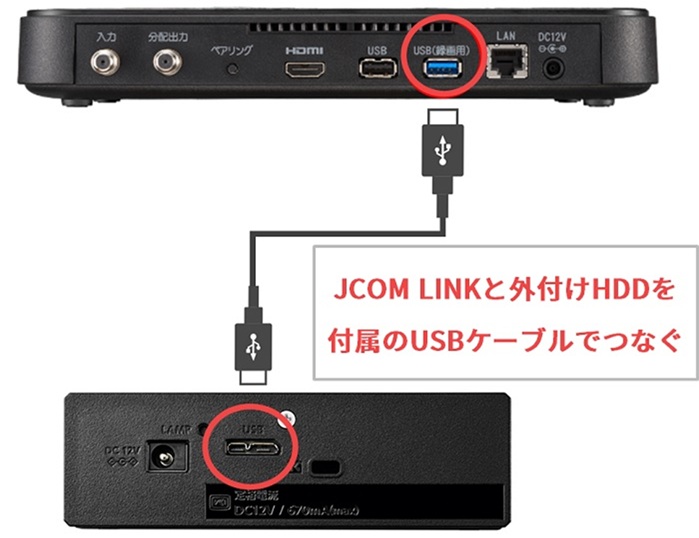
J:COM LINKと複数のHDDを接続する場合には、市販のUSBハブを使うと最大4台まで接続できます。
USBハブはセルフパワー式にしか対応していないため、購入するときは注意しましょう。
もりUSBポートを間違えないように注意してください。
チューナーには「録画用」と書かれたUSBポートがあります。それ以外のポート(側面など)に挿しても録画できないので注意してください。
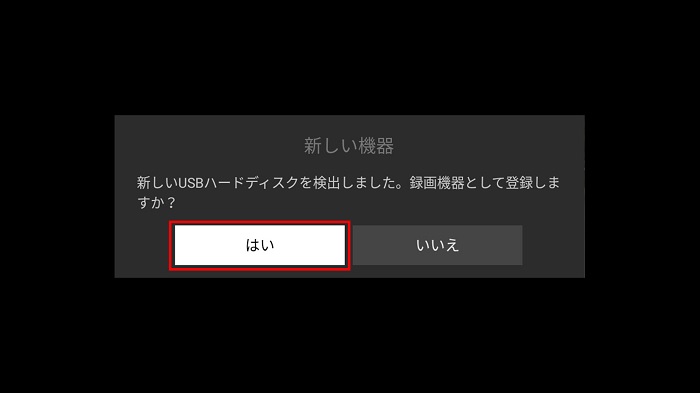
J:COM LINK本体に外付けHDDを登録
HDDをJ:COM LINKで使用できるように、HDDを登録します。
接続できたら、ディスプレイに登録確認画面が表示されます。
「録画用ハードディスクとして登録しますか?」という質問に対して「はい」を選択します。
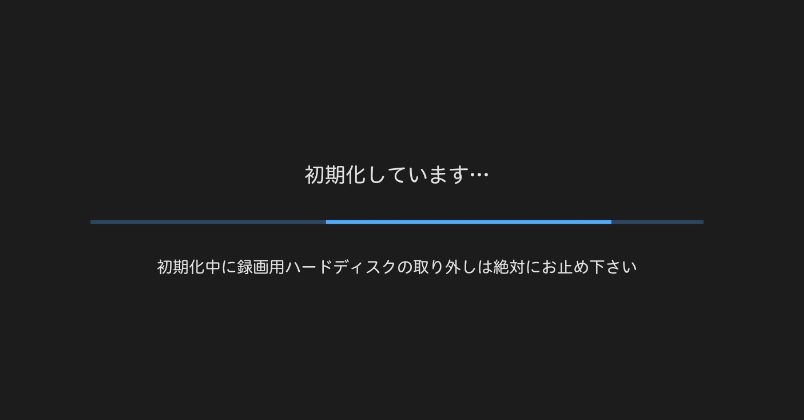
外付けHDDを初期化(フォーマット)して完了
機器登録の画面で「登録します」を選択すると、外付けHDDの初期化が始まります。
完了するまで待ちましょう。
初期化できたら、表示名を自由に変更できます。「表示名を登録する」で任意の表示名に変えられます。
変更しない場合は「表示名を変更しない」を選択します。
HDDが認識しない・録画できない時の対処法
「ケーブルを繋いだのに、画面に何も出ない」「録画に失敗する」
そんな時は、以下の3つの原因をチェックしてみてください。
【チェックポイント】
- HDDのコンセント(ACアダプター)は刺さっている?
- J:COMでは、USBケーブルからの給電だけで動く「ポータブルHDD」は動作が不安定になりがちです。必ずコンセントから電源を取るタイプを使ってください。
- 「録画用」以外のUSBポートに挿していない?
- J:COM LINKの側面にあるUSBポートは、データの読み込み用です。背面の「録画用」に挿し直してください。
- 登録設定が完了していない
- ホーム画面から「設定」⇒「デバイス設定」⇒「ストレージ」と進み、HDDが認識されているか確認し、手動で登録を行ってください。
2番組同時録画はできる?
結論から言うとできます。
現在の主流チューナー「J:COM LINK(XA401 / XA402)」には、チューナーが3つ内蔵されています。
そのため、外付けHDDを接続すれば、「放送中の番組を見ながら、裏で別の2番組を同時に録画する」といった使い方が可能です。
【チューナーごとの2番組の視聴可否】
- J:COM LINK: 2番組同時録画OK(視聴中の番組を含めると3番組動作)
- 4K J:COM Box: 2番組同時録画OK
市販のHDDを使ってもこの機能は制限されませんので、年末年始の特番など、見たい番組が重なっても安心です。
以上が、J:COMの外付けHDDの接続と設定です。
もり接続方法が分かりづらい方は、まずは動画を参照してくださいね。
【まとめ】J:COMの録画は市販HDDで楽しもう
この記事では、J:COMの録画環境を安く、快適にするための「外付けHDDの選び方」を解説しました。
最後に、損をしないための重要ポイントを整理します。
- 結論
- レンタルは損。1年以上使うなら「市販品の購入」が圧倒的にお得。
- 選び方のコツ
- 容量はの「4TB」を選ぶ(SeeQVault対応は不要)。
- おすすめ機種
J:COM LINK(XA401/XA402)対応の定番3社から選べば間違いなし。- バッファロー(HD-EDS-C):安くて放熱
- IO-DATA(HDCZ-UT):小さくて静か
- エレコム(ELD-HTV):24時間録画対応
「レンタル代がもったいない」「容量不足で録画できない」
そんな悩みは、Amazonや家電量販店で1万円ちょっとのHDDを買うだけで解決します。
配線もケーブルを挿すだけで非常に簡単です。ぜひ今週末にでも導入して、容量を気にせず映画やドラマの録画を楽しんでくださいね!
最後に、J:COMは以下のリンクから契約で限定キャンペーンがあります。
これから契約する人は、以下のリンクから手続きしてくださいね。
もりJ:COMの申し込みはとてもお得ですよ。
\こちらのボタンをタップしてください/